从第一位客户,到一套完整的收款与运维流程
不用先把所有功能学完。按下面五步完成一次真实闭环,再按任务查阅 OA、客户导入、提醒和远程控制。
登录后先看首页客户总数、未收款、本月营收和总营收是日常入口。
确认自己的权限按钮缺失时先让管理员检查员工角色和套餐开关。
先用示例门店练习不要在不确定时直接批量收款或删除正式数据。
- 1
新增或导入客户 / 门店
首页点击“新增客户/门店”。单店直接新增;连锁先建总店,再添加分店。已接入平台的客户可在“设置中心 → 客户导入”导入。
查看客户结构说明
- 2
建立产品与固定收费
先在“产品管理”维护服务项目,再进入客户卡片的固定收费,把每月重复收取的维护费、特权、加速器或硬件租用配置好。
查看产品与定价
- 3
选择正确的开票方式
固定月费使用“月付开票”;临时服务、硬件销售使用“普通开票”;连锁总店需要合并分店时使用“BOSS 开票”。
对比三种开票
- 4
确认收款并导出
客户付款后选择收款方式和日期,标记收款。收据可以预览并导出图片或 PDF,再发给客户留档。
查看收款与导出
- 5
设置到期与欠款提醒
给客户绑定微信接收人,再配置提醒时间和提前天数。维护费、特权、加速器和欠款提醒按配置自动执行。
查看提醒设置
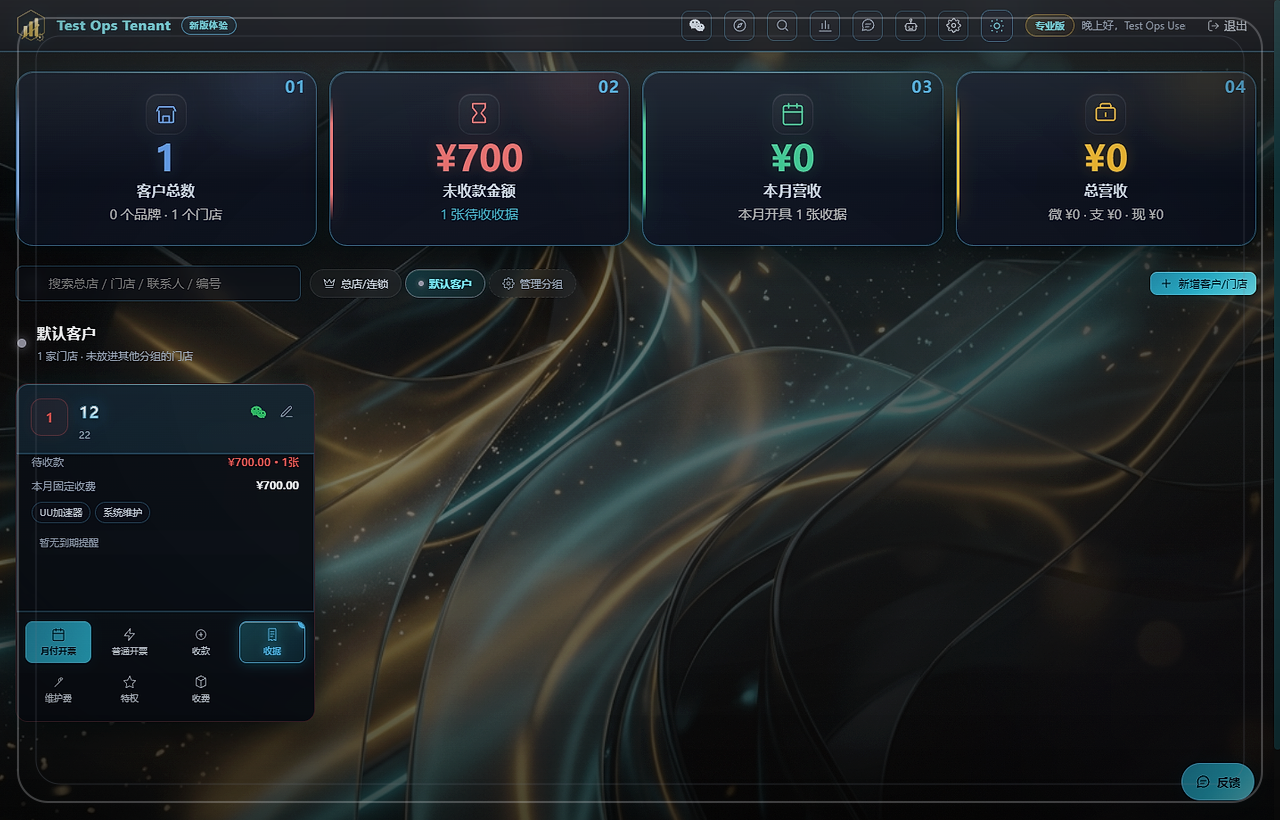 首页就是日常工作台。 演示租户与数据均为示例;实际按钮会随套餐和权限变化。
单店 / 普通客户
直接点“新增客户/门店”,填写名称、联系人、电话和备注。适合独立网咖、电竞酒店或单个企业客户。
总店 / 连锁
先创建总店,再从“添加分店”把门店挂到总店下。总店可统一管理分店产品、合并开票和连锁收款。
业务分组
用“管理分组”把门店按区域、业务类型或负责人归类。分组只改变查看方式,不改变客户归属和财务数据。
常用路径首页 → 新增客户/门店首页 → 新建总店/连锁 → 添加分店首页 → 管理分组
导入后还要检查什么?检查客户名称、到期日、是否启用以及是否需要绑定到已有门店。导入不会自动替你配置收费项目。
产品与固定收费
产品管理
- 维护服务名称、分类、默认单价和税率。
- 维护费、特权、加速器、硬件和一次性服务可以分别建产品。
- 价格变更后,历史收据不会被重写。
客户固定收费
- 进入客户卡片,选择每月重复收费的项目。
- 单独设置客户价格时,以客户价格为准。
- 连锁分店可继承总店定价,也可按门店调整。
三种常用开票方式
方式适用场景数据来源建议
普通开票临时服务、硬件销售、一次性项目手动选择产品和数量项目发生一次就开一次
月付开票每月固定维护费与订阅收费客户固定收费先检查月份和收费周期
BOSS 开票连锁总店合并多个分店收费分店固定收费 + 临时加项预览分店与金额后再生成
收据、收款与导出
生成先预览客户、项目、周期和金额
收款填写方式与日期,标记已收款
交付导出图片 / PDF 发给客户
“全部收款”是批量操作。它会处理当前租户全部符合条件的未收款收据。执行前必须核对数量、总额、收款方式,并输入确认词。
AI 对话开票教程
AI 开票助手适合“查一下、帮我开、标记收款、作废这张收据”这类明确任务。所有写入动作都会先生成确认卡,你确认后才会真正写入。
进入系统后点右上角 AI开票
1找到入口
登录工作台后看右上角“AI开票”按钮。手机端可能只显示机器人图标,点开后是右侧或全屏对话抽屉。
2用业务语言说明
可以说“给示例网吧开一张 500 元维护费收据”“查所有待付款收据”“给所有月付客户生成本月收据”。客户名或金额不唯一时,助手会先追问。
3先看查询结果
经营概览、待收款、到期服务和历史收据可以直接查询。涉及客户价格时,系统会按客户专属价、继承价和默认价计算。
4确认卡再执行
开票、收款、作废、新建客户或产品都不会直接落库。确认卡会重复显示客户、金额或影响范围,并在短时间内有效。
5下载收据
开票完成后,对话里会出现 PDF 和图片按钮,显示收据号、客户和金额。下载失败时可稍后重试,或到客户收据列表手工导出。
6失败时怎么处理
看到登录失效、权限不足、确认票据过期或 AI 服务失败时,不要重复乱点;重新发起对话,或回到普通开票页面手工处理。
开票给某客户开一张维护费收据
月付给所有月付客户生成本月收据
收款把某张收据标记为微信已收
查询查所有未付、部分支付和逾期收据
作废先查准收据号,再确认作废
01先准备日期
维护费、特权或加速器必须有有效的开始/结束时间;欠款提醒依赖未收款收据。
02设置提醒策略
在“设置中心 → 提醒设置”配置开关、提前天数和每天发送时间。
03绑定接收人
在“设置中心 → 微信绑定”查看自己的绑定;门店接收人按权限和业务范围配置。
04检查发送结果
发送失败时先看健康检查、接收人、模板配置和当日是否已经发送。
测试时不要连续点击。系统会对同一业务、同一接收人和同一请求做去重。看到“已跳过”通常表示当天已经成功发送过。
财务客户收据与临期
客户共享财务客户
工单派单、处理、换件
备件领用、归还、出售
库存入出库、流水、盘点
设备客户设备台账
巡检计划、任务、结果
知识库故障与方案沉淀
推荐的工单闭环
- 受理
新建工单,选择客户/门店、问题类型、优先级和负责人。
- 处理
记录过程;需要换件时从库存选择 SKU,系统同步出库。
- 交付
完成工单,更新客户设备和备件当前位置。
- 沉淀
高频故障整理到知识库,后续巡检和处理可以复用。
Alt + 1–9切换 OA 标签/聚焦当前模块搜索框
客户导入
路径:设置中心 → 客户导入。根据已配置的平台选择数据源,预览后再导入。ICAFE8、磐石、云更新等来源的能力范围不同。
- 导入前先使用“企业网维凭证刷新工具”更新凭据。
- 导入后检查重复客户、启用状态、到期日和门店匹配。
网维增强
用于汇总多平台客户经营资产、到期队列、凭据状态和游戏相关能力。不同平台并不都支持游戏下载或远程设备。
- 已过期/停用客户与“7 天内到期”是不同口径。
- 管理隐藏客户时,经营统计只计算已启用客户。
远程控制
先在设置中心启用远控并配置 RustDesk,再同步设备。OA 的“远程控制”页支持搜索、在线状态、分组和一键唤起客户端。
- 浏览器会询问是否打开 RustDesk 协议,请允许。
- “管理分组”只改变设备查看方式,不修改客户和设备主数据。
网维增强使用教程
它不是单独记账页,而是把外部网维平台里的客户、到期、凭据和游戏相关能力汇总到一个运维看板。先确认入口,再看数据口径,最后再做导入或提醒。
进入系统后打开网维增强
1确认入口与权限
登录系统后看顶部“网维增强”按钮,或进入“设置中心 → 网维增强”。看不到入口时,先检查套餐、员工角色和模块开关。
2刷新平台凭据
ICAFE8、磐石、云更新等来源依赖有效凭据。凭据过期时,使用“企业网维凭证刷新工具”更新;不要把 Cookie、Token 或登录截图发给客服。
3看经营资产
进入模块首页后先看平台状态、客户资产、7 天内到期和提醒客户。已过期/停用客户不会等同于“马上要处理”的到期客户。
4管理客户可见性
到“客户管理”勾选真正服务中的客户。隐藏客户仍保留在配置页,经营统计和提醒只按已启用客户计算。
5导入到财务客户
回到“设置中心 → 客户导入”,选择网维大师、云更新或其它已接入来源。导入前先预览,确认名称、分类、到期日和门店匹配。
6接入提醒和远控
到期提醒需要有效业务日期与微信接收人;远程控制需要先配置 RustDesk 并同步设备。两者都受套餐和权限控制。
入口顶部网维增强 / 设置中心
凭据凭据刷新工具 → 平台状态
资产经营资产 → 到期队列
客户客户管理 → 启用 / 隐藏
落地客户导入 → 财务客户卡片
公司信息名称、Logo、票据抬头等展示资料
首页统计统计起止时间与首页口径
分类管理客户分类和产品分类
提醒设置欠款、维护费、特权等提醒策略
微信绑定个人绑定、门店接收人与健康检查
数据管理客户、产品、收据导出
客户导入 / 远控 / 网维增强仅在模块开启且有权限时显示
员工角色管理员创建员工并分配模块权限
不要共用管理员账号。给员工创建独立账号和最小权限角色。这样操作记录、数据范围和问题排查才有依据。
为什么帮助里有按钮,我的系统里没有?
依次检查:当前套餐是否包含该模块 → 员工角色是否有权限 → 设置中心的模块开关是否开启 → 是否需要先配置第三方接入。仍不确定时让租户管理员用自己的账号对比。
客户导入或网维数据为什么不更新?
先查看凭据状态和最后同步时间。凭据过期时使用企业网维凭证刷新工具重新采集并上传,再回到客户导入或网维增强执行刷新。不要把 Cookie、Token 发到聊天或截图里。
微信提醒显示成功,但对方没收到怎么办?
检查接收人是否绑定并关注公众号、提醒模板和微信通道是否健康、业务是否符合发送日期、是否被当日去重。手动发送后以“发送 / 跳过 / 失败 / 无接收人”统计为准。
点击远程设备没有打开 RustDesk
确认本机已经安装客户端,并允许浏览器打开 rustdesk:// 协议。然后在远程控制页点击“同步设备”,确认设备 ID 有效。公司安全软件也可能拦截外部协议。
刚开的收据在哪里?
进入客户卡片的“收据”,检查日期范围、付款状态和搜索条件。AI 对话开票成功后也会在对话确认卡下方提供 PDF/图片下载;BOSS 开票生成的是总店收据,备件出售生成的销售收据会关联到对应客户。
库存数量与实际不一致
先看库存流水,确认采购入库、工单换件、手工出库和调拨是否完整。需要修正时创建盘点单,填写实盘数并审核差异,不要直接改数据库数量。
仍然无法解决?
联系支持时请提供:所在页面、操作时间、错误提示、浏览器版本和可复现步骤。截图前请遮住客户电话、收款码、设备 ID 和任何凭据。
返回系统提交反馈 万兆网维财务系统使用说明